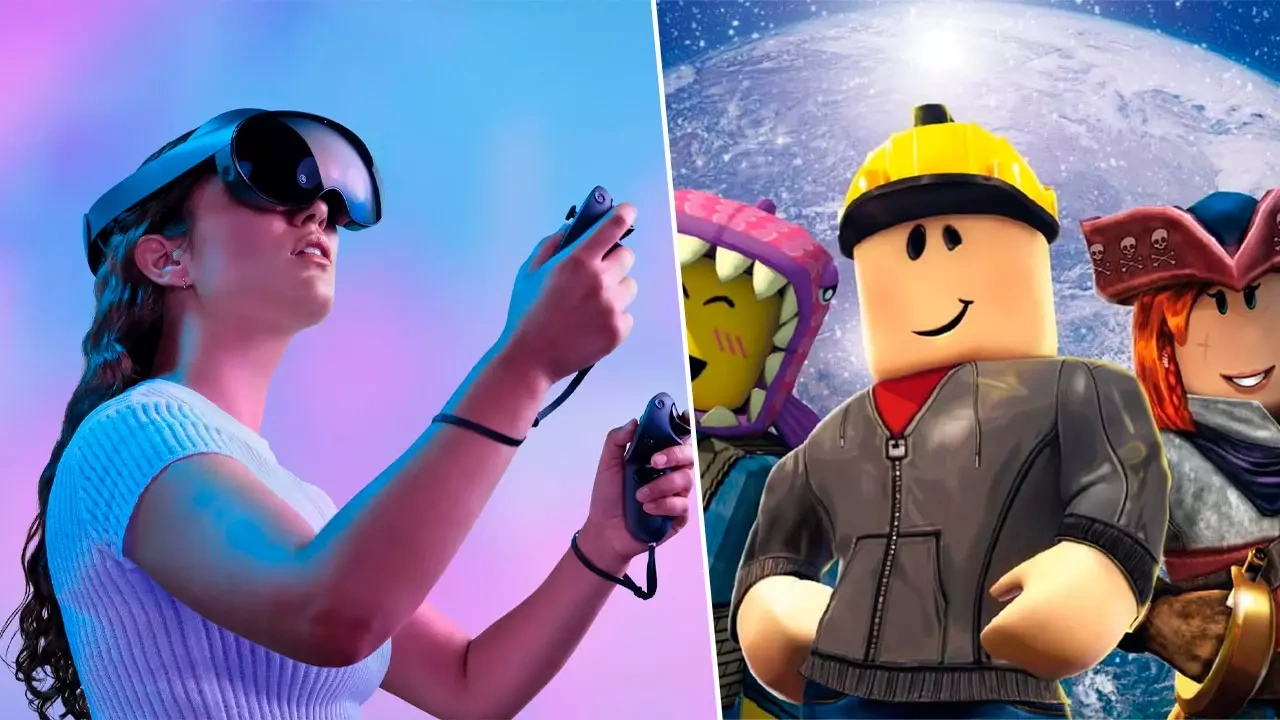
Jugar a Roblox con un visor de realidad virtual cambia por completo la experiencia: miras a tu alrededor girando la cabeza, usas las manos con los mandos y te sientes dentro del mundo. Pero no todos los dispositivos son compatibles, no todas las experiencias funcionan en realidad virtual y hay algunos pasos de configuración que conviene conocer. En esta guía explicamos, con la información oficial del centro de ayuda de Roblox, qué necesitas y cómo empezar.
Dos formas de jugar en realidad virtual
Hay dos caminos para jugar a Roblox en realidad virtual:
- Con la aplicación de Roblox para Meta Quest, instalada directamente en el visor, sin necesidad de ordenador.
- Con un visor conectado a un ordenador con Windows, usando la aplicación de Meta para PC o SteamVR.
La primera es la más sencilla para la mayoría de jugadores. La segunda permite usar más modelos de visor, pero exige un ordenador con capacidad suficiente.
Roblox en Meta Quest
Según la página de preguntas frecuentes de Roblox, la aplicación funciona en Meta Quest 2, Meta Quest Pro y Meta Quest 3. El primer Meta Quest no es compatible. Además, el visor necesita una versión reciente de su software, así que conviene actualizarlo antes de instalar Roblox.
La aplicación está disponible para usuarios a partir de diez años. Para los controles parentales del visor, Roblox remite a la información de Meta.
Cómo instalarla y entrar
- Busca Roblox en la tienda del visor e instálalo.
- Abre la aplicación en el visor.
- Inicia sesión con tu cuenta existente mediante el inicio de sesión rápido (Quick Log In), que se confirma desde un ordenador o un teléfono.
Un detalle importante: en el visor no se pueden crear cuentas nuevas ni iniciar sesión escribiendo la contraseña. Si todavía no tienes cuenta, créala antes en otro dispositivo.
Compras dentro del visor
Desde la aplicación de Meta Quest se pueden comprar Robux. En ese caso, los reembolsos se rigen por la política de Meta, no por la de Roblox. Si eres menor de edad, habla con un adulto responsable antes de cualquier compra.
Roblox en realidad virtual desde un ordenador
Si prefieres usar el ordenador, el centro de ayuda de Roblox indica como compatibles de forma oficial el Oculus Rift, Meta Quest 2 y Meta Quest Pro conectados por cable, HTC Vive y Valve Index, siempre en un ordenador con Windows. Otros visores pueden funcionar a través de SteamVR, aunque sin soporte oficial.
Los pasos generales son estos:
- Conecta el visor al ordenador.
- Si usas la aplicación de Meta, selecciona OpenXR como entorno de ejecución en sus ajustes y comprueba que el dispositivo aparece como conectado. Con un Quest por cable, activa también la conexión con el ordenador desde el visor.
- Si usas SteamVR, ábrelo, configura OpenXR como entorno y enciende los mandos.
- En Roblox, activa la realidad virtual desde los ajustes y reinicia para aplicar el cambio.
- Elige una experiencia compatible y ponte el visor.
Ten en cuenta que el ordenador necesita una tarjeta gráfica con potencia suficiente; el centro de ayuda menciona un mínimo concreto para la aplicación de Meta, así que conviene revisarlo antes de comprar equipo.
Si la realidad virtual no se activa en el ordenador
Cuando Roblox no detecta el visor en el ordenador, el problema suele estar en uno de estos puntos, según los pasos del centro de ayuda:
- No has reiniciado tras activar la opción. El cambio en los ajustes de Roblox solo se aplica después de reiniciar.
- El entorno OpenXR no está seleccionado. Tanto en la aplicación de Meta como en SteamVR hay que elegir OpenXR; si no, Roblox no encuentra el visor.
- El estado del dispositivo no está en verde. Revisa en la aplicación del visor que todo aparece como conectado, incluidos los mandos.
- La tarjeta gráfica no llega al mínimo. Si no cumple el requisito, los controladores de la aplicación de Meta pueden no cargar.
- En un Quest por cable, falta activar la conexión con el ordenador desde el propio visor.
Si después de revisar todo esto sigue sin funcionar, el centro de ayuda de Roblox es el lugar adecuado para buscar soluciones actualizadas.
Qué experiencias puedes jugar
En la realidad virtual solo están disponibles las experiencias que sus creadores han publicado con soporte para ella. Según Roblox, son decenas de miles, así que hay mucho donde elegir, pero no todos los juegos populares están incluidos. Cada experiencia tiene sus propios controles, aunque los básicos suelen parecerse entre unas y otras.
Seguridad y chat de voz
La realidad virtual hace que los encuentros con otros jugadores se sientan más cercanos, así que conviene conocer las herramientas de seguridad que describe Roblox:
- Silenciar: puedes silenciar a un jugador desde el icono de micrófono sobre su avatar o junto a su nombre. Afecta solo al chat de voz y dura la sesión actual.
- Bloquear y reportar: puedes bloquear a otros usuarios y reportar comportamientos abusivos al equipo de moderación.
- Burbuja de seguridad: hace invisibles a los avatares que se acercan demasiado a ti, sin impedir que se muevan.
Consejos de comodidad
Más allá de Roblox, la realidad virtual exige algunos cuidados básicos:
- Prepara el espacio. Despeja la zona de juego y configura los límites del visor.
- Haz pausas. Las sesiones largas pueden causar cansancio visual o mareo, sobre todo al principio.
- Empieza por experiencias tranquilas. Las que tienen movimientos bruscos o mucha velocidad pueden resultar incómodas hasta que te acostumbres.
- Revisa los ajustes de movimiento de cada experiencia, si los ofrece, para encontrar el modo más cómodo.
Ventajas y limitaciones
La gran ventaja es la inmersión: juegos de exploración, de terror o de construcción ganan mucho cuando estás dentro. También permite jugar con amigos que usan otros dispositivos, porque la versión para Meta Quest es compatible con jugadores de consolas, móviles y ordenadores.
Las limitaciones son la menor cantidad de experiencias disponibles respecto al resto de plataformas, la necesidad de un visor compatible y el hecho de que algunos controles no se adaptan igual de bien a todos los géneros.
Cómo puede evolucionar
La realidad virtual sigue siendo una parte en crecimiento de Roblox. Lo razonable es fijarse en lo que ya está disponible y comprobar, antes de comprar un visor, que los juegos que te interesan funcionan en él. En Danifree preferimos no hacer predicciones: cuando Roblox anuncie cambios oficiales, la referencia será su centro de ayuda.
En resumen
Puedes jugar a Roblox en realidad virtual con la aplicación para Meta Quest 2, Quest Pro y Quest 3, o con un visor compatible conectado a un ordenador con Windows. En el visor no se crean cuentas ni se escribe la contraseña: se entra con el inicio de sesión rápido. Solo las experiencias con soporte para realidad virtual están disponibles, y conviene usar las herramientas de seguridad y hacer pausas para jugar con comodidad.